Como enviar documentos fiscais pelo celular
Neste tutorial, vamos mostrar como enviar documentos fiscais pelo celular de forma simples e rápida.
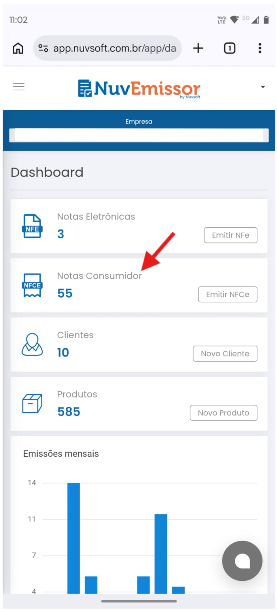
Com o sistema aberto, selecione o tipo de documento fiscal que deseja enviar. Para isso, toque sobre o nome do documento correspondente.
No exemplo da imagem abaixo, indicado pela seta, selecionamos a opção Notas Consumidor.
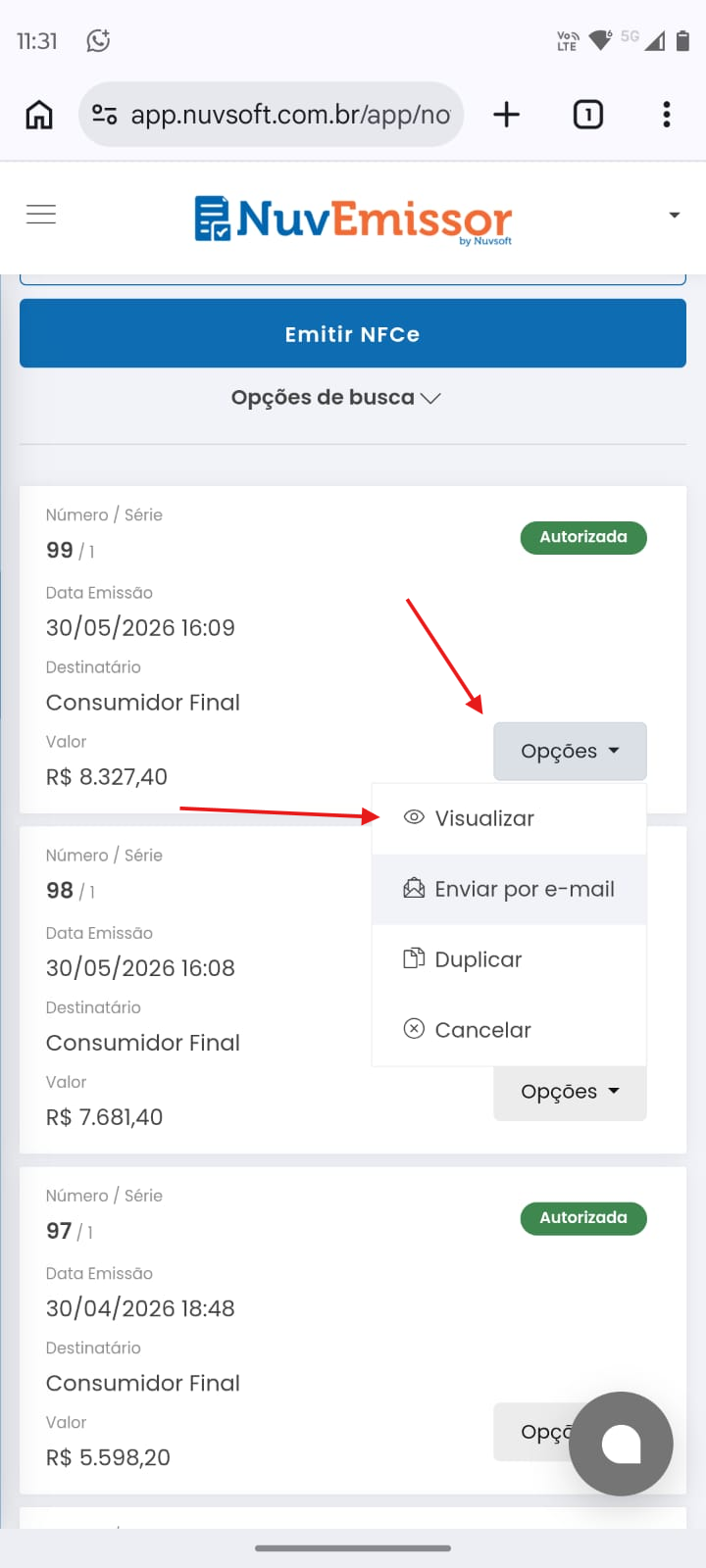
Ao clicar sobre o documento fiscal escolhido, será exibida a lista de documentos fiscais emitidos, conforme a imagem abaixo.
Pesquise o documento que deseja enviar. Em seguida, clique no botão Opções e selecione a opção Visualizar.
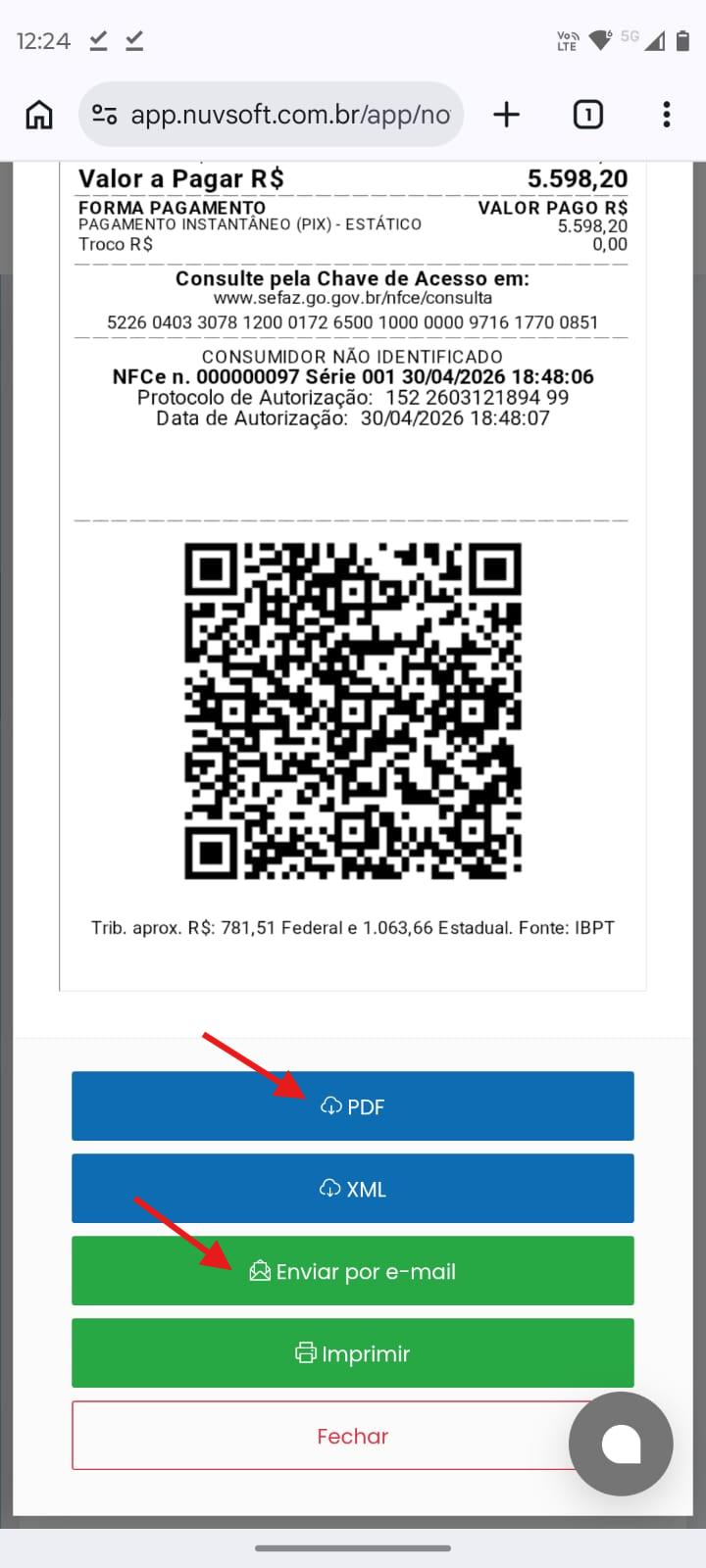
Após clicar em Visualizar, será aberta uma janela com a imagem do documento fiscal conforme a imagem abaixo.
Para enviar o documento por e-mail, clique no botão Enviar por e-mail, informe o endereço de e-mail do cliente e, em seguida, clique em Enviar.
Caso deseje enviar o documento pelo WhatsApp, clique no botão PDF para gerar o arquivo e compartilhá-lo com o cliente.
Após clicar em PDF, o sistema realizará o download do arquivo para que ele possa ser compartilhado.
Quando o download for concluído, será exibida uma mensagem informando que o arquivo foi baixado e perguntando se deseja abri-lo.
Clique em Abrir para visualizar o PDF do documento fiscal. Conforme imagem abaixo:
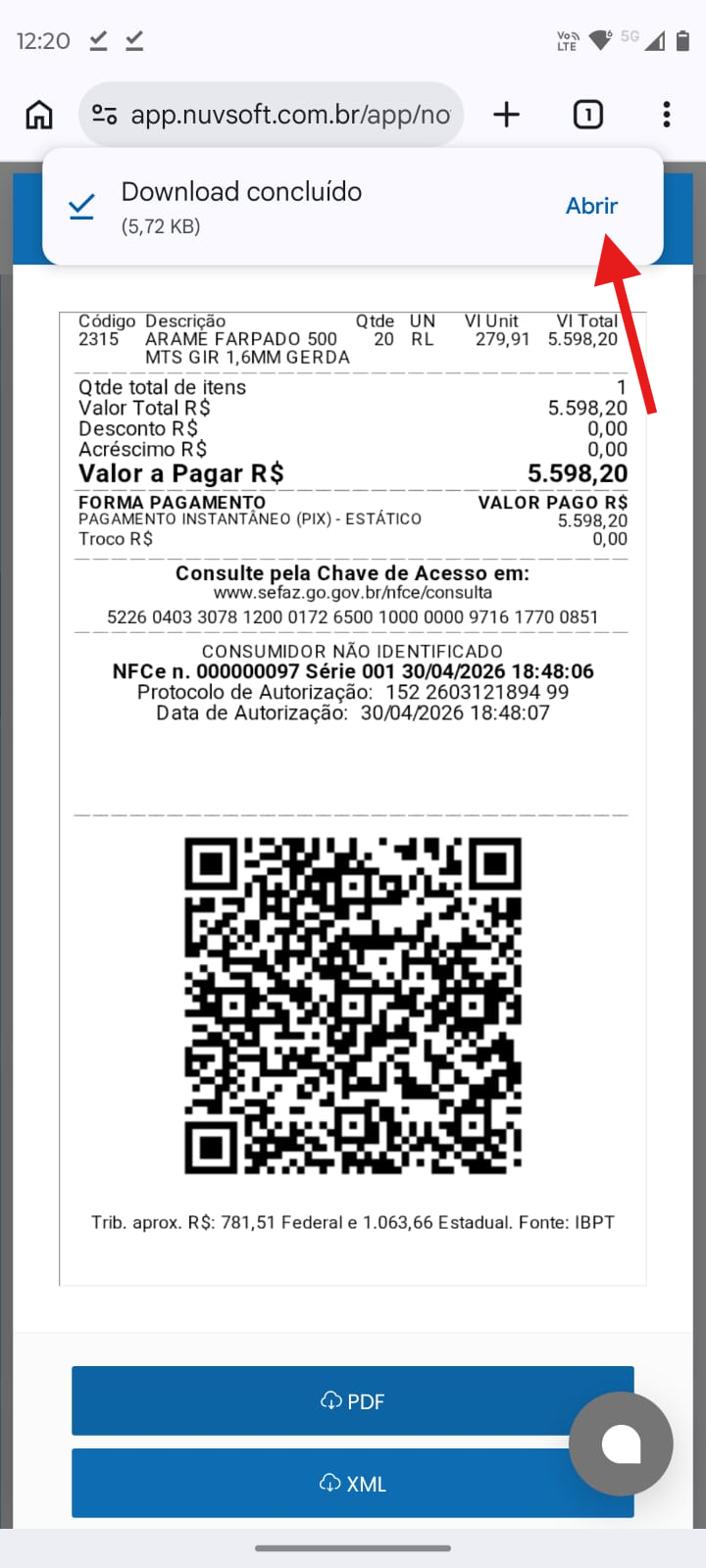
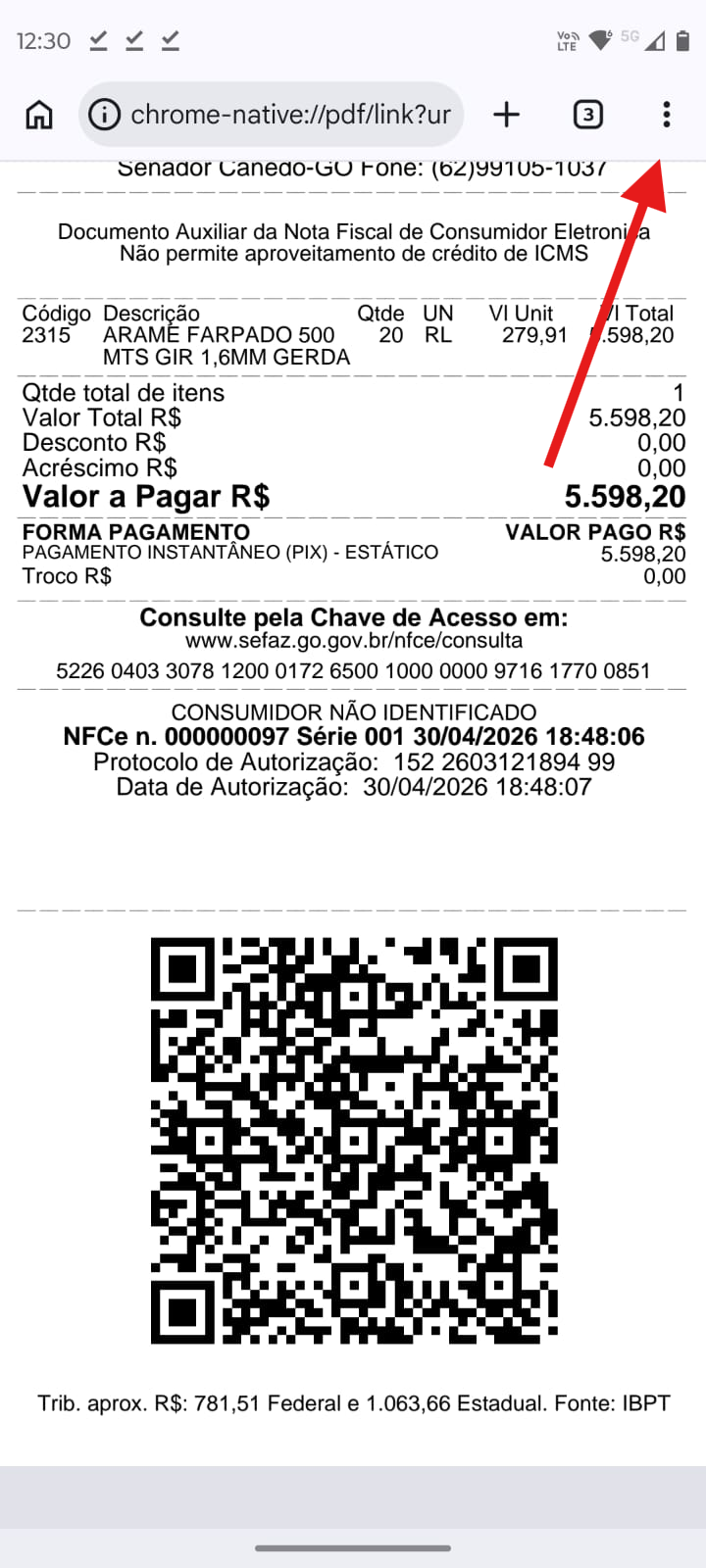
Após clicar em Abrir, o arquivo do documento fiscal será exibido na tela.
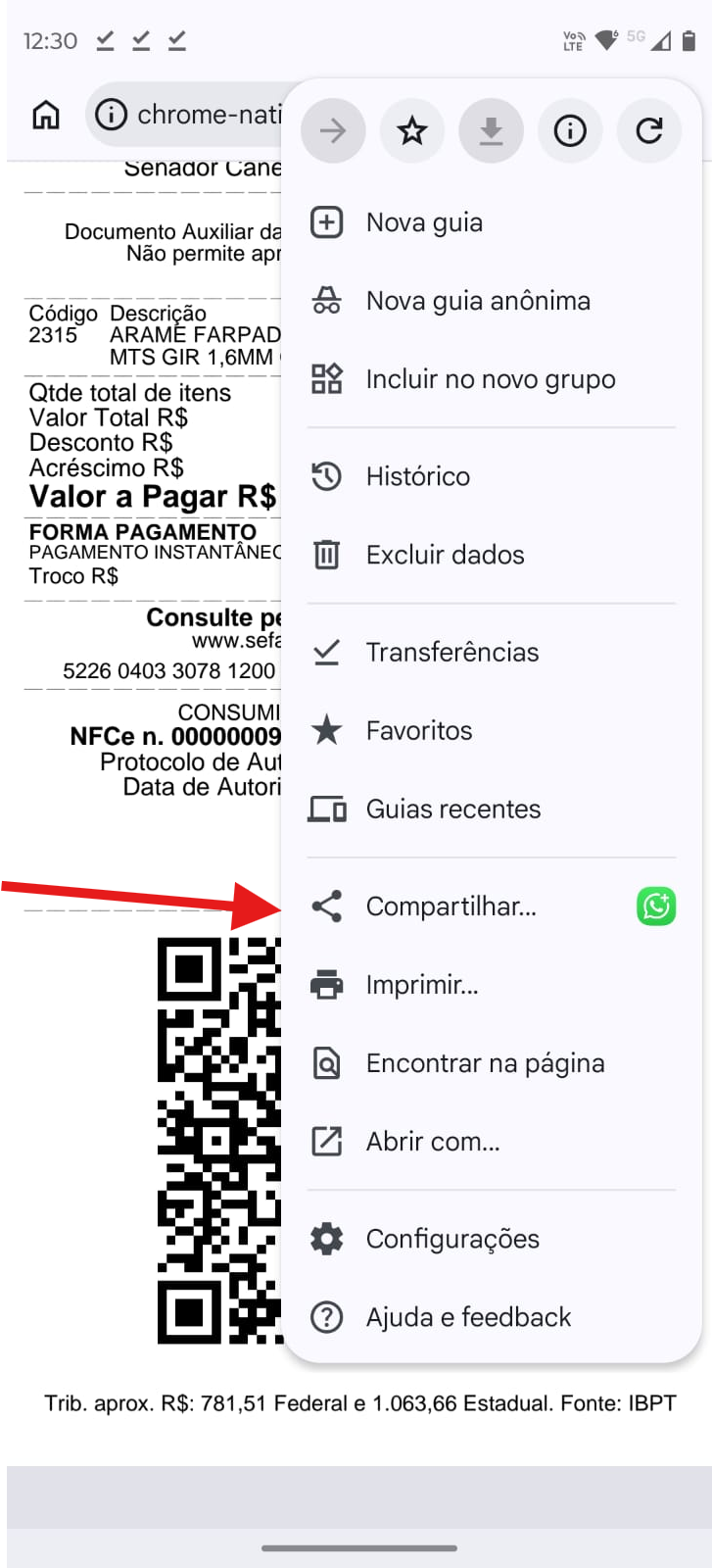
Para compartilhá-lo, toque nos três pontinhos, conforme indicado na imagem abaixo, e em seguida selecione a opção Compartilhar.
 |
|