Como conectar ou reconectar o WhatsApp no Nuvfood
Neste tutorial, mostramos o passo a passo para conectar ou reconectar o WhatsApp no Nuvfood, garantindo que o sistema continue enviando e recebendo mensagens corretamente.
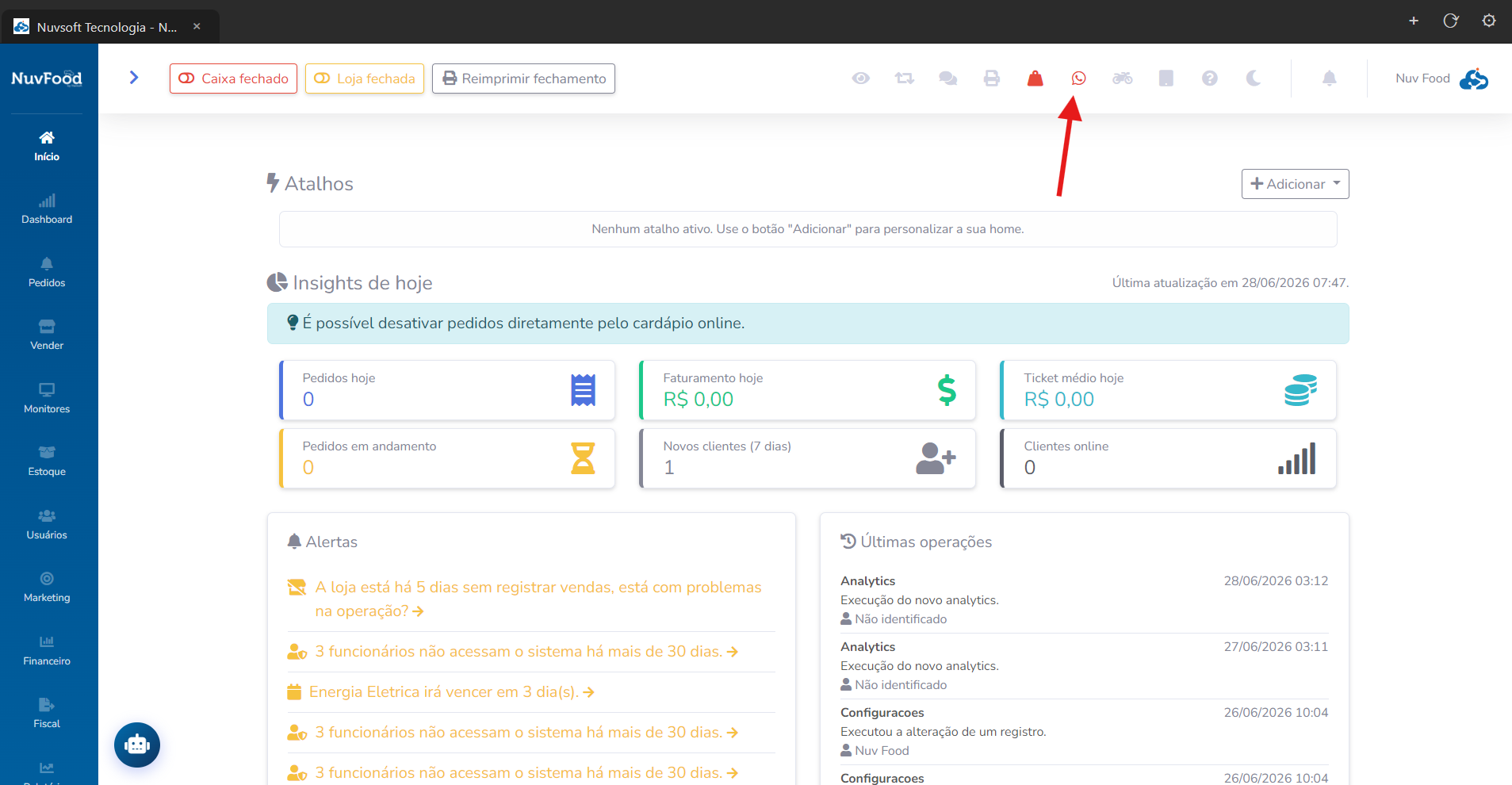
1º passo: Localize o ícone do WhatsApp
2º passo: Acesse as configurações do WhatsApp
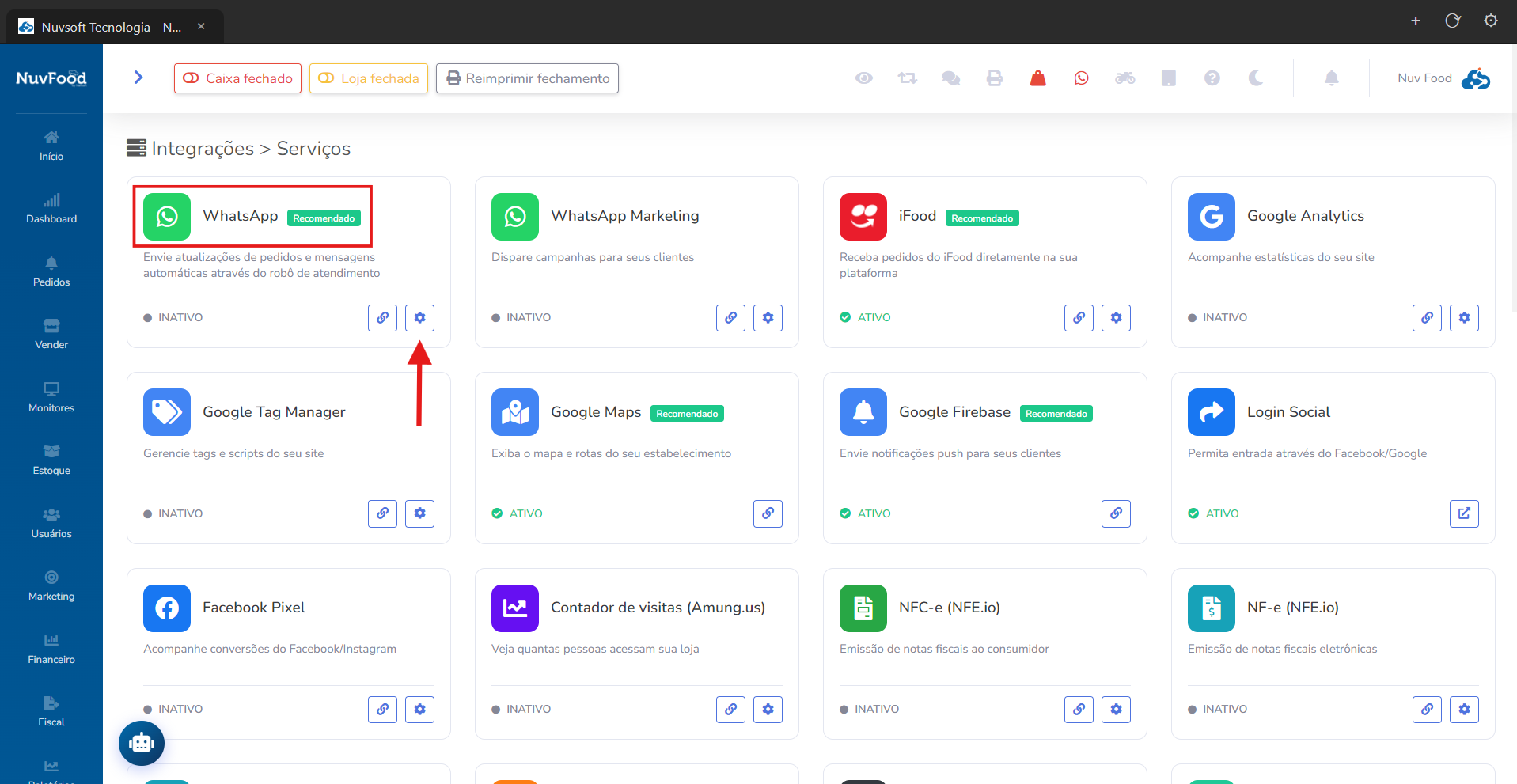
Na tela de integrações, localize o card identificado como “WhatsApp”.
Em seguida, clique no ícone de engrenagem, conforme demonstrado na imagem abaixo, para acessar as configurações da integração.
3º passo: Conecte o WhatsApp ao sistema
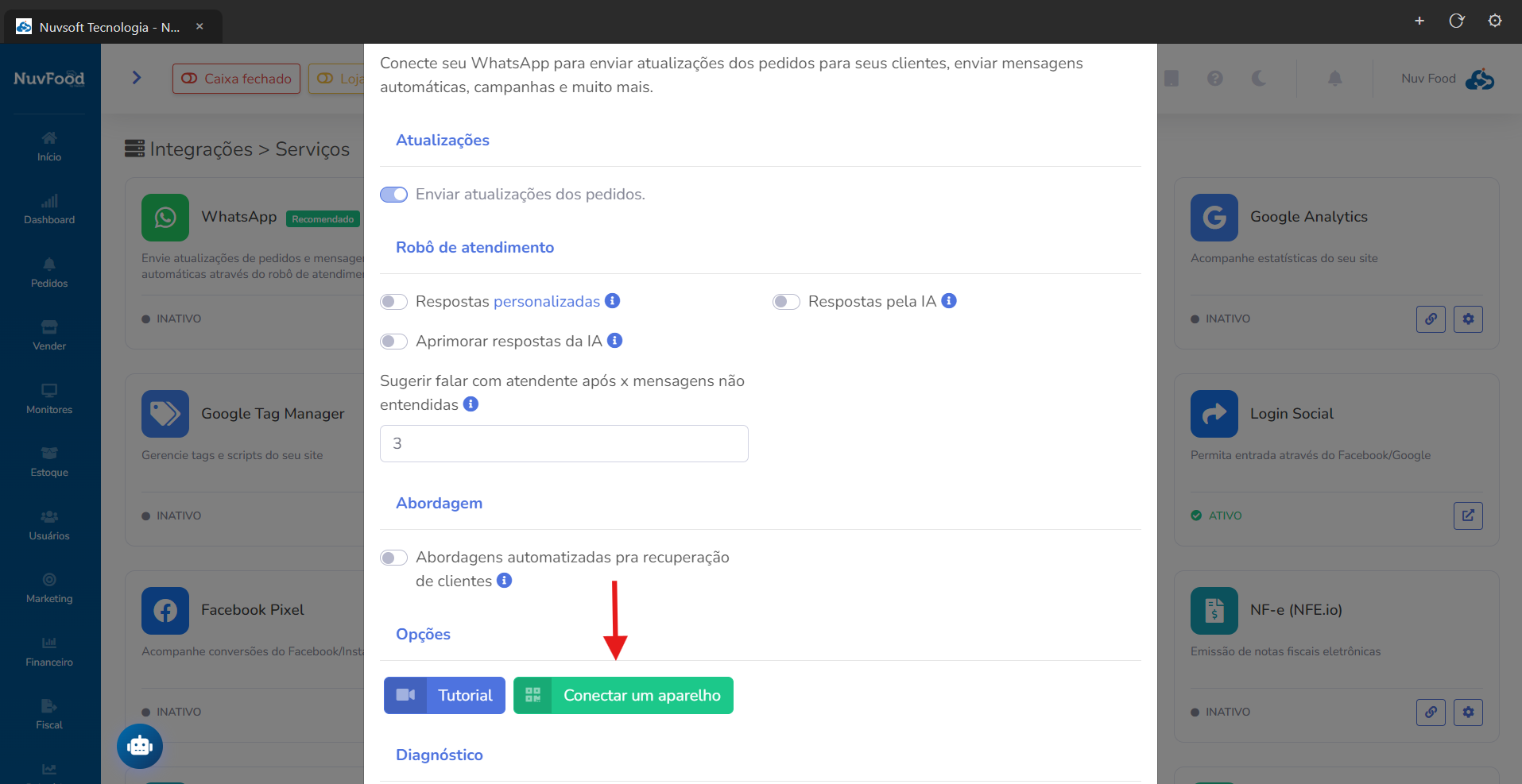
Para conectar o WhatsApp, localize o botão “Conectar um aparelho” e clique sobre ele.
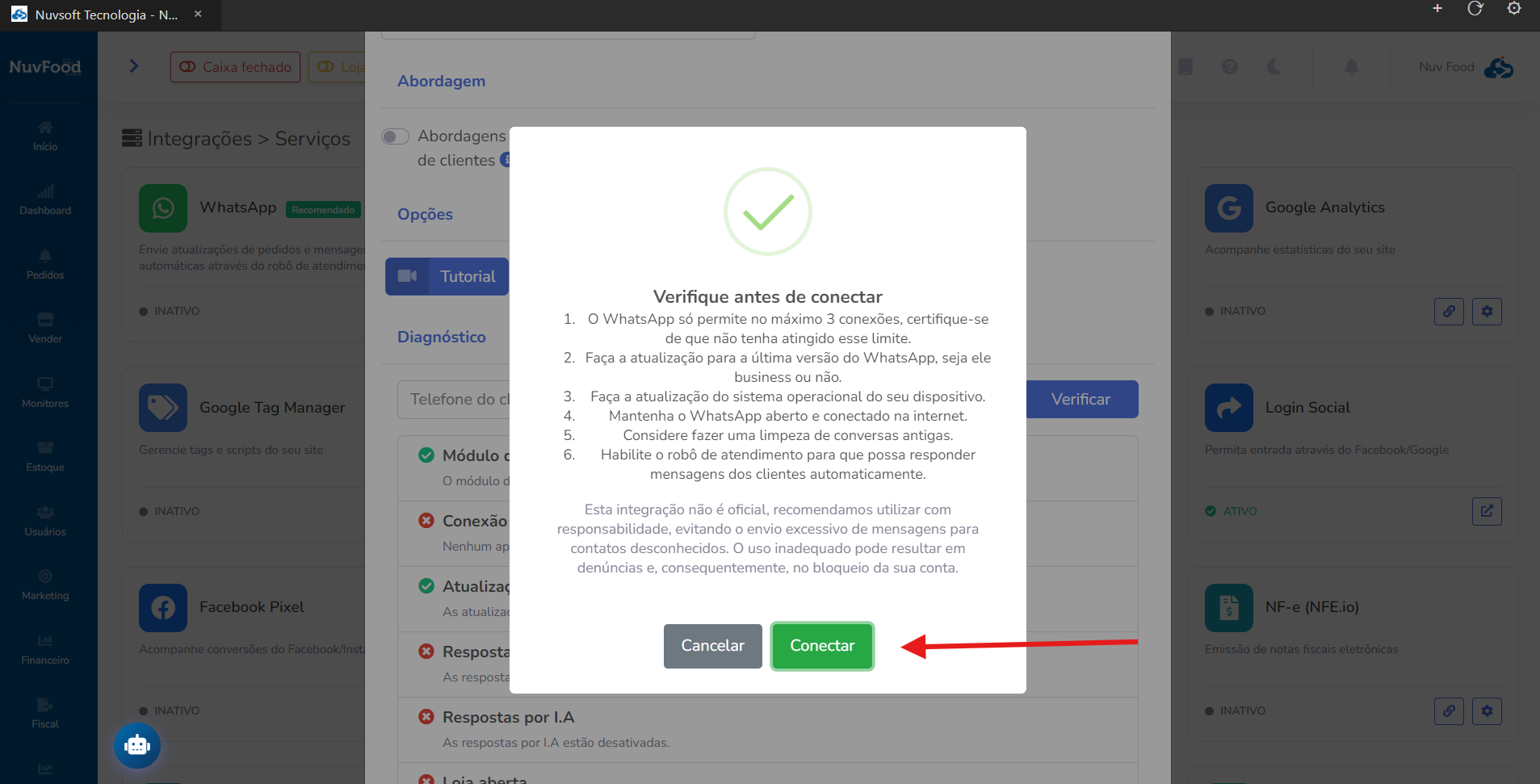
Em seguida, será exibida uma janela de confirmação. Clique em “Conectar” para gerar o QR Code.
Depois, abra o aplicativo do WhatsApp no seu celular, acesse as configurações de Aparelhos conectados e faça a leitura do QR Code exibido na tela.
Após a leitura, aguarde alguns instantes até que a janela seja fechada automaticamente e o sistema informe que o WhatsApp está conectado com sucesso.
4º passo: Reconecte o WhatsApp ao sistema
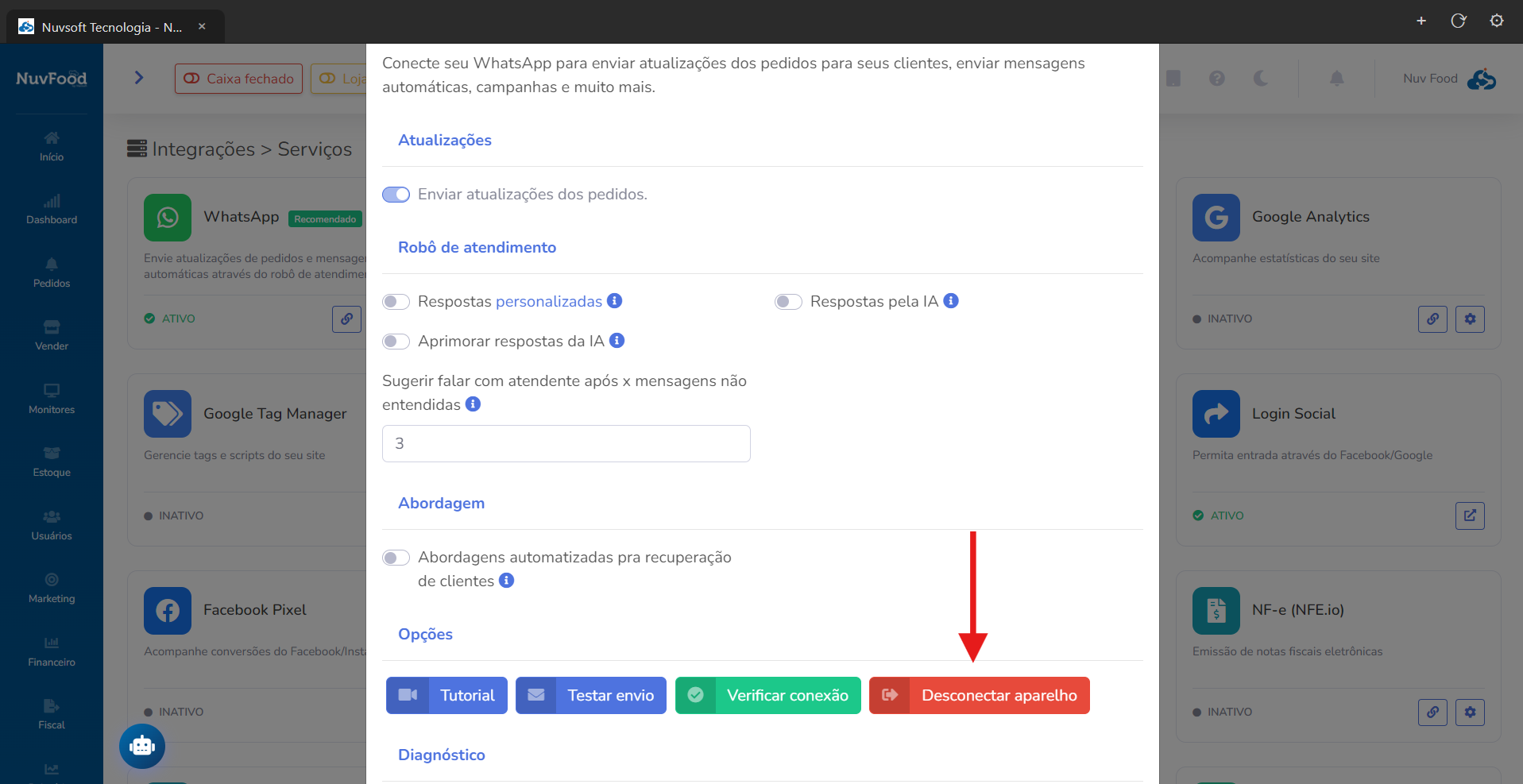
Para reconectar o WhatsApp, clique primeiro em “Desconectar aparelho”.
Após desconectar, o botão “Conectar um aparelho” será exibido novamente. Clique sobre ele para iniciar uma nova conexão com o WhatsApp.
Em seguida, siga as orientações do 3º passo para gerar o QR Code e conectar o WhatsApp novamente ao sistema.