
Google Chrome | Como limpar o cache do navegador

Neste tutorial vamos te ensinar a limpar o cache do navegador Google Chrome.

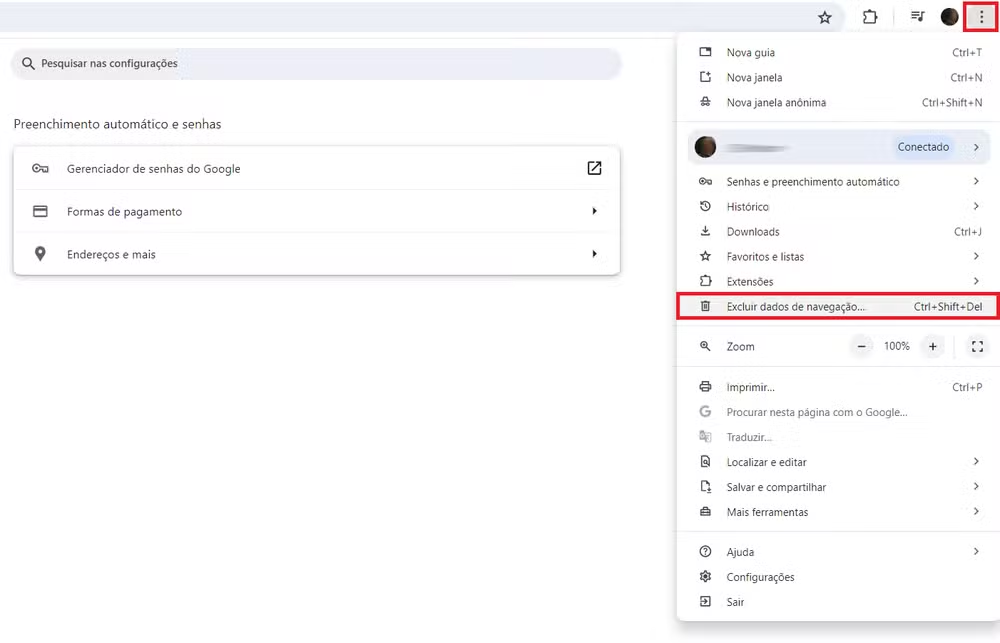
1º Passo: Clique na opção excluir dados de navegação.
Para limpar o cache no Google Chrome, é necessário seguir quatro passos específicos. Veja a seguir quais são eles.
Passo 1. Abra o Google Chrome em seu PC e clique nos três pontinhos verticais no canto superior direito da tela para abrir o menu do navegador. Nele, vá em “Excluir dados de navegação…”;
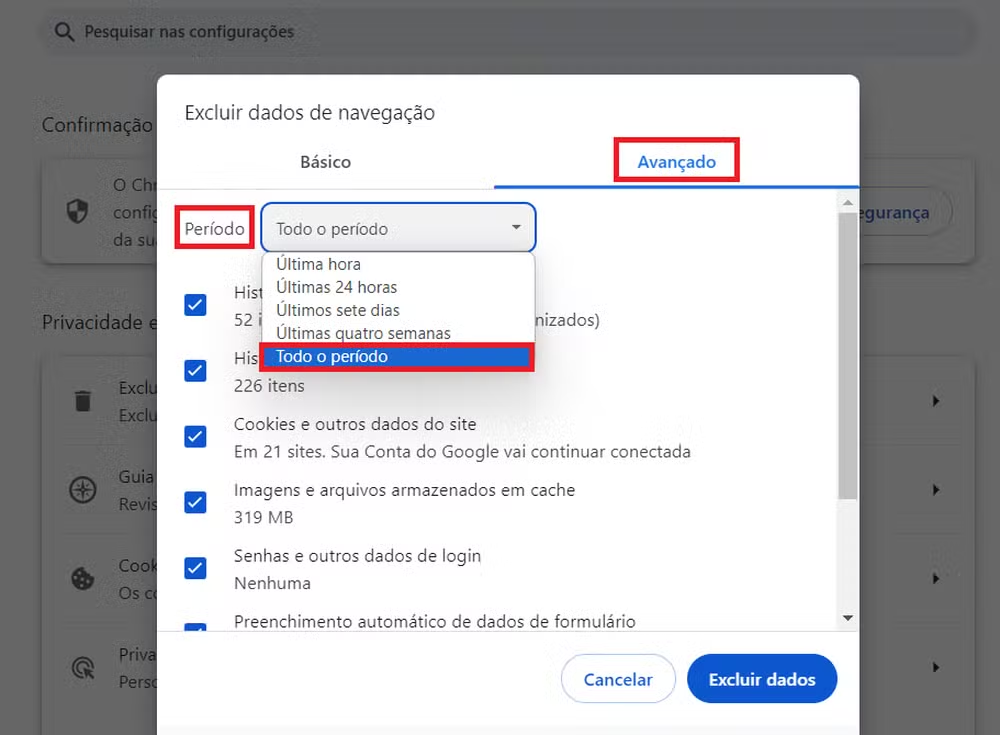
Passo 2. Na janela que abrir, clique em “Avançado” e escolha um intervalo de tempo no campo “Período”. Para excluir todo o cache, selecione a opção “Todo o período”;
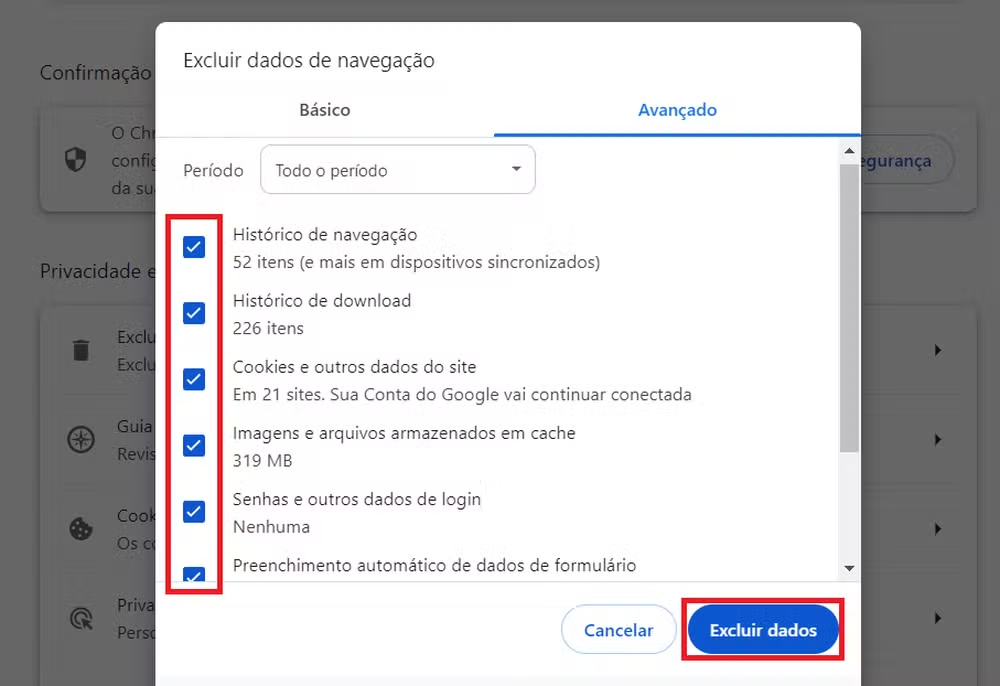
Passo 3. Agora, marque todas as opções, conforme a imagem abaixo, menos a opção “senhas e outros dados de login” e clique no botão “Excluir dados”. A limpeza do cache será feita imediatamente;
Passo 4. Após clicar em Excluir dados, feche o navegador e abra novamente o mesmo.